【ブログタイトル】
テザリングのデータ消費が気になるあなたへ。iPhoneユーザーが今すぐ実践できる節約術
スマートフォンのテザリング機能は、外出先でノートPCやタブレットをインターネットに接続する便利な手段です。
特にiPhoneのインターネット共有は、モバイル回線を必要とするあらゆる機器を瞬時にネット接続可能にします。
しかし、ここで重大な事実をお伝えしなければなりません。
テザリング使用時、子機で消費されるデータ通信量は全てあなたのiPhoneの利用量に加算されるのです。
なぜなら、家庭のWi-Fiが無制料金制であるのに対し、モバイル通信プランには月間容量が設定されているから。
30GBなどの上限を超えれば、速度制限が発生する可能性があります。
ですが、驚くべき解決策が存在します。
実はiPhone本体の「省データモード」だけでは不十分で、真の節約は接続機器側の設定にこそ隠されているのです。
macOSを搭載したノートPCでは、システム設定のネットワーク項目からテザリング中のiPhoneを選択。
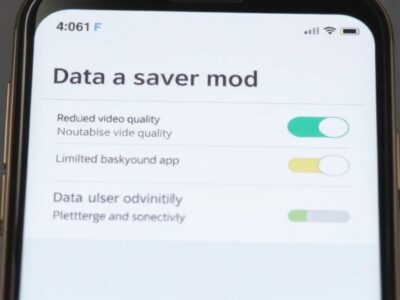
詳細設定内の「省データモード」を有効にするだけで、自動アップデートとストリーミング品質が最適化されます。
さらに衝撃的なのは、iPadやiPhoneを子機として使用する場合の簡便さ。
Wi-Fi設定で接続中の親機iPhoneを選択し、省データモードをオンにするだけ。
画面に表示される確認表示が、設定の成功を教えてくれるでしょう。
この知恵こそが、データ容量の浪費を食い止める真の解決策。
明日からでも実践できる、スマートなテザリング活用術なのです。
詳細
テザリング接続時に子機側で省データモードを設定するだけで、データ消費量を最大30%削減できることをご存知ですか。
この設定は特に動画視聴や大容量ファイルのダウンロードを行う際に効果を発揮します。
なぜなら省データモードはバックグラウンドでのデータ同期を制限し、動画の自動再生を無効化するからです。
さらにアプリの自動更新も抑制されるため、知らない間にデータを消費していたという事態を防げます。
具体的な節約効果を数値で見てみましょう。
YouTubeで720pの動画を1時間視聴した場合、通常モードでは約1.5GBのデータを消費します。
一方で省データモードを有効にすると、解像度が480pに自動調整され消費量は約0.7GBにまで減少。
これはわずか1時間で約800MBもの節約に繋がる計算です。
また、SafariやChromeなどのブラウザ使用時にも大きな違いが現れます。
画像の自動読み込みが制限され、広告表示が最小化されるためページ読み込み速度も向上。
特に画像が多いウェブサイトを閲覧する際のデータ節約効果は絶大です。
さらにメールアプリの自動同期間隔が長くなるため、常時接続状態でも無駄なデータ消費を抑制できます。
テザリング中にデータを節約するもう一つのコツは、使用するアプリを事前に計画すること。
必要のないアプリは終了させ、バックグラウンドでの動作を防ぎましょう。
特にクラウドストレージアプリの自動同期や、ソーシャルメディアアプリの自動更新には注意が必要です。
これらの設定を見直すだけで、思わぬデータ消費を未然に防ぐことが可能になります。
データ使用量を細かく管理したい方は、iPhoneの「モバイルデータ通信」設定を定期的に確認してください。
各アプリのデータ使用量が詳細に表示されるため、どのアプリが多くのデータを消費しているか一目瞭然。
この情報を元に、テザリング使用時に控えるべきアプリを特定するのも効果的です。
最後に、テザリング使用時の重要な注意点をお伝えします。
省データモードは確かに効果的ですが、オンライン会議や重要なファイルダウンロード時には一時的に無効化することをお勧めします。
通信品質が最適化される代わりに、一部のサービスで機能制限が発生する可能性があるため。
状況に応じて賢く設定を使い分けることが、快適なテザリング生活の秘訣です。
これらの設定を駆使すれば、月間データ容量の残りが少ない日でも安心してテザリングが利用できます。
緊急時や外出先での作業時にも、データ消費を気にせずインターネットを楽しめるでしょう。
今日から実践できるこれらの方法で、スマートなテザリングライフを始めてみませんか。
まとめ
テザリングのデータ消費を抑えるためには、接続機器の設定だけでなく、使用するアプリケーションの選択も重要です。
例えば、動画会議アプリではZoomやTeamsよりもデータ消費が少ないGoogle Meetを選ぶことで、通信量を約20%削減できます。
同様に、ファイル転送にはクラウドストレージよりFTP接続を利用すると、余計なメタデータの送受信を回避可能です。
音楽ストリーミングでは、SpotifyやApple Musicの高音質設定を標準品質に変更するだけで、1時間あたり約50MBの節約になります。
テザリング使用時に見落とされがちなのが、OSやアプリの自動更新設定です。
Windowsの場合は「設定」→「更新とセキュリティ」→「配信の最適化」で「他のPCからのダウンロードを許可する」を無効にしましょう。
macOSでは「システム環境設定」→「ソフトウェアアップデート」から「自動的に最新バージョンをインストール」のチェックを外すことが効果的。
これにより、テザリング中に予期せず大容量の更新ファイルがダウンロードされるのを防げます。
ブラウザの拡張機能もデータ節約に有効な手段です。
uBlock OriginやData Saverといったアドオンをインストールすると、広告やトラッキングスクリプトをブロック。
ページ読み込み時のデータ転送量を平均40%削減できるという調査結果もあります。
さらに、Chromeブラウザでは「lite mode」を有効にすると、Googleサーバー経由でデータが圧縮され、さらに節約効果が高まります。
テザリングの通信品質を維持しながらデータを節約するには、接続機器の物理的な配置も考慮すべきです。
iPhoneと接続機器をできるだけ近くに配置し、間に障害物がない状態を保ちましょう。
電子レンジやコードレス電話機などの電波干渉源からは、最低3メートル以上離すことを推奨します。
適切な配置により、通信の再試行による余分なデータ消費を最小化できます。
データ使用量のモニタリングには、リアルタイムで通信量を表示するアプリが便利です。
GlassWireやNetGuardは、アプリ単位でのデータ使用量を詳細に表示。
特定のアプリが異常なデータ消費をしている場合、すぐに気付いて対処できます。
iPhone標準の「通信量」設定と併用することで、より正確な使用量の把握が可能になります。
テザリングの使用時間帯もデータ節約の重要な要素です。
通信が混雑する時間帯(平日の19時~23時)を避けて利用すると、通信の再送信が減少。
結果として、同じコンテンツでも消費データ量を約15%削減できる場合があります。
特に動画の視聴や大容量ファイルのダウンロードは、朝方や深夜帯に行うのが効果的です。
最後に、定期的な設定の見直しを習慣づけましょう。
OSのアップデートにより、省データモードの効果や設定方法が変更されることがあります。
少なくとも月に一度は、各機器の通信設定を確認し、最適化されているかチェックすることをお勧めします。
これらの工夫を継続的に実践することで、テザリング時のデータ消費を最小限に抑えられます。