【ブログタイトル】
スクショの保存法が変更になったiOS 26では「使い分け」でもっと便利に
今や「スクショ」という愛称で親しまれるスクリーンショット機能は、iPhoneユーザーなら誰もが日常的に活用している基本機能です。
Face ID搭載モデルでは、音量アップボタンとサイドボタンの同時押しで簡単に撮影できます。
撮影後、画面左下に表示されるサムネイルが消えると、自動的にフォトライブラリに保存される仕組みでした。
しかし、iOS 26ではこの常識が覆ります。
新たに導入されたVisual Intelligenceが、スクリーンショットの概念そのものを変えてしまうのです。
実は、ボタン操作でのスクショ撮影が、単なる画像保存ではなくなっているという事実をご存知でしょうか。
従来の同時押し操作でスクリーンショットを撮ると、画期的な変化が起こります。
Visual Intelligenceが自動的に画像内容を分析し、ウェブサイトのURLリンクやテキスト情報を抽出してくれるようになりました。
この進化により、スクリーンショットは単なる「画面の写し」から「智能的な情報カプセル」へと生まれ変わったのです。
しかし、ここで驚くべき逆説が待ち受けています。
この便利な機能には、思わぬ代償が伴うことをご存知ですか。
分析機能が働く代わりに、スクリーンショットの自動保存がなくなってしまったのです。
毎回手動での保存操作が必要となり、連続撮影が難しくなるという新たな課題が生まれています。
まさに技術の進化がもたらした意外なジレンマと言えるでしょう。
ところが、この問題を鮮やかに解決する方法が存在します。
AssistiveTouch機能を活用すれば、従来通りの快適なスクリーンショット生活が送れるのです。
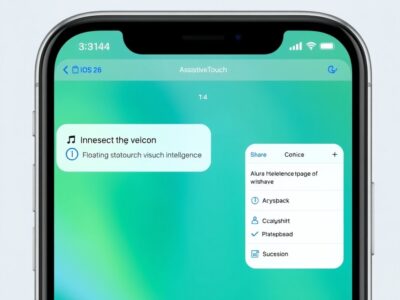
画面に表示される二重丸からスクリーンショットボタンをタップするだけで、Visual Intelligenceを経由しない従来型のスクショが撮影できます。
つまり、智能分析が必要な時はボタン同時押しを。
素早く連続撮影したい時はAssistiveTouchを。
この使い分けこそが、iOS 26時代の新しいスクリーンショットの楽しみ方なのです。
もしAssistiveTouchの表示が気にならなければ、この二刀流こそが最適な解決策と言えるでしょう。
技術の進化と伝統的な操作性の狭間で、私たちユーザーは新たな選択肢を手に入れたのです。
詳細
スクリーンショットの保存方法が変わったiOS 26では、使い分けの重要性が一段と高まっています。
従来のボタン同時押し方式では、Visual Intelligenceによる智能分析が自動的に作動します。
撮影した画面の内容から、URLやテキスト情報を瞬時に抽出してくれる便利な機能です。
しかし、この智能分析が行われる代わりに、自動保存機能が失われてしまいました。
その結果、毎回手動で保存操作を行う必要が生じ、連続撮影が難しくなるという課題が発生しています。
この問題を解決する鍵が、AssistiveTouch機能の活用にあります。
設定からアクセシビリティを開き、タッチ項目のAssistiveTouchをオンにしましょう。
画面上に表示される二重丸アイコンをタップすると、メニューが展開されます。
デバイス項目からその他のオプションへ進み、スクリーンショットボタンを追加してください。
これで、AssistiveTouch経由でのスクリーンショット撮影が可能になります。
重要なのは、二つの方法を使い分けるという発想の転換です。
智能分析が必要なウェブサイトや文書の場合は、従来通りのボタン同時押しで撮影しましょう。
Visual Intelligenceが自動的に内容を解析し、必要な情報を抽出してくれます。
一方、連続撮影が必要な場面や、素早く保存したい場合はAssistiveTouchが最適です。
この方法なら、従来のように自動でフォトライブラリに保存されます。
ゲームのプレイ画面を連続で記録したい時や、会話の流れを残したい時などに特に有効です。
二つの方法を使い分けることで、iOS 26の新機能を最大限に活用できます。
智能分析のメリットを享受しつつ、従来の快適な操作性も維持できるのです。
さらに、AssistiveTouchのカスタマイズもおすすめします。
アイコンの透明度を調整すれば、気になる表示も最小限に抑えられます。
不透明度を50%程度に設定すれば、邪魔になりにくいながらも、必要な時にすぐアクセス可能です。
スクリーンショットの保存先をカスタマイズする方法も覚えておきましょう。
撮影後に表示されるサムネイルを長押しすると、共有メニューが開きます。
ここで「ファイルに保存」を選択すれば、特定のフォルダに直接保存可能です。
iCloud Driveや任意のアプリ内フォルダを指定すれば、整理がぐんと楽になります。
仕事用とプライベート用で保存先を分けるのも効果的です。
このように、iOS 26ではスクリーンショットの概念そのものが進化しています。
単なる画面の写しから、智能的な情報管理ツールへと変貌を遂げたのです。
適切な使い分けをマスターすれば、作業効率が格段に向上します。
新しいスクリーンショット機能を存分に楽しみながら、よりスマートなiPhone生活を送りましょう。
まとめ
【Part3】
スクリーンショットの活用方法をさらに深掘りしていきましょう。
iOS 26では、スクリーンショットの編集機能も大幅に進化しています。
撮影直後に表示されるサムネイルをタップすると、詳細な編集画面が開きます。
マーカーやテキスト追加、トリミングなど基本機能はもちろん、新たにAI補正が搭載されました。
「スマート補正」ボタンをタップするだけで、画像の明るさやコントラストが自動調整されます。
文字が読みにくい画面キャプチャも、くっきりと鮮明に仕上がるのが特徴です。
さらに、Visual Intelligenceと連携した高度な編集も可能になりました。
スクリーンショット内のテキスト部分を自動認識し、ハイライト表示してくれます。
重要な部分を素早く強調したい時に、非常に便利な機能と言えるでしょう。
ビジネスシーンでの活用方法も見逃せません。
会議資料のスクリーンショットを撮影し、AIが抽出したテキスト情報をメモ帳に貼り付け。
わずか数タップで、議事録の下書きが完成する流れは画期的です。
さらに、スクリーンショットしたウェブページのURLを長押しすると、追加オプションが表示されます。
「リンクをコピー」を選択すれば、後で簡単に元ページにアクセス可能です。
SNS共有時の利便性も大幅に向上しています。
スクリーンショットと同時に抽出されたテキストを、投稿文として自動入力できる新機能。
手動での文字入力を省けるため、スムーズな情報発信が実現します。
ストレージ管理の面でも、新しい工夫が求められます。
Visual Intelligenceを使用したスクリーンショットは、メタデータを含むためファイルサイズが大きめ。
定期的な整理を心がけることで、端末の容量不足を防げます。
「最近削除した項目」フォルダの自動削除期間を30日から7日に短縮するのも有効です。
重要なスクリーンショットは、すぐにアルバム分けする習慣をつけましょう。
旅行の計画立案時には、地図と情報サイトのスクリーンショットを組み合わせて活用。
Visual Intelligenceが抽出した住所や電話番号を、旅行アプリに直接コピーできます。
レシピサイトのスクリーンショットから、材料リストを自動抽出する使い方もおすすめ。
買い物リストアプリと連携すれば、効率的な食材準備が可能です。
学生の学習サポートとしても、大きな効果を発揮します。
教科書や参考書のページをスクリーンショットし、AIが重要な用語を自動抽出。
暗記カードアプリにインポートすれば、オリジナルの単語帳が作成できます。
スクリーンショットの新しい可能性を最大限に活かすためには、適切なバックアップが不可欠です。
iCloud写真を有効にし、定期的なバックアップを習慣づけましょう。
重要なスクリーンショットは、複数のクラウドサービスに保存するのが安心です。
最後に、プライバシー保護についても注意が必要です。
個人情報が含まれるスクリーンショットは、共有前に必ず確認を。
編集機能のぼかしツールを活用し、敏感な情報を隠す配慮が求められます。
iOS 26のスクリーンショット機能をマスターすれば、日常生活からビジネスまで、あらゆる場面で生産性が向上します。
新しい機能を恐れず、積極的に試してみることが上達の近道です。
自分に合った使い方を見つけ、スマートなiPhoneライフを楽しんでください。