【ブログタイトル】
iCloudメールの容量が増える一方です… – いまさら聞けないiPhoneのなぜ
iCloudメールの容量管理は、多くのユーザーが直面する悩みの種です。
しかし、この問題には意外な解決策が存在します。
実は、iOS 18で導入された機能が容量圧迫の根本的な解決につながるのです。
日々のメール1通の容量はわずかでも、時間の経過とともに驚くほど膨れ上がります。
1通平均10KBとして計算すると、1日10通で100KB、1カ月で3MB、1年で36MBにもなります。
ここに写真や書類などの添付ファイルが加われば、気づかないうちにGB単位のストレージを消費していることに。
しかし、ご安心ください。
iCloudメールには「塵も積もれば山となる」状況を防ぐ仕組みが備わっています。
iOS 18で登場した「iCloudメールクリーンアップ」機能が、その解決の鍵を握っています。
この機能は受信メールを自動的に分類し、指定した方法で処理してくれます。
未開封のプロモーションメールを1年経過でゴミ箱へ移動。
開封から180日経過したアップデートメールをアーカイブ。
このような設定を自由にカスタマイズできるのです。
さらに驚くべきはその効果です。
ゴミ箱へ移動したメールを自動削除する設定にしておけば、容量増加に歯止めがかかります。
メールボックスのダイエット効果が期待できる仕組みです。
ただし、ここで重要な注意点があります。
カテゴリ分類が正しく行われるか不安な場合は、事前確認が可能です。
iOS 16のメールアプリで導入されたカテゴリと一致しているため、どのメールが対象になるか把握できます。
しかし、これだけでは不十分です。
iCloudメールクリーンアップは受信メールのみが対象です。
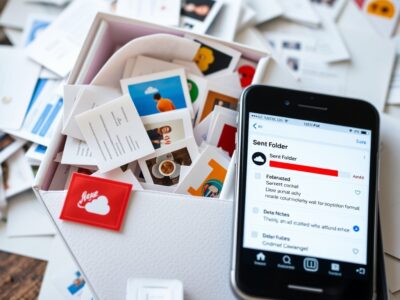
送信済みメールボックスに保管される送信メールは、手動での整理が必要になります。
特に添付ファイルの容量が大きい場合、これが思わぬストレージ圧迫要因となるのです。
まさに、現代のデジタル生活における新たな課題と言えるでしょう。
詳細
iOS 18のiCloudメールクリーンアップ機能は受信メールの整理に効果的ですが、送信済みメールの管理は別途対応が必要です。
送信済みメールボックスには重要なファイルや思い出のメールが蓄積されがちで、これが容量圧迫の盲点となります。
特にビジネス利用では契約書や資料の添付ファイルが多く、1通あたりの容量が大きいケースが少なくありません。
写真や動画を共有したメールも、受信トレイからは削除しても送信済みに残り続ける特性があります。
この問題を解決するには、定期的な手動整理が不可欠です。
まずは送信済みメールボックスを開き、日付順やサイズ順に並び替えて確認しましょう。
不要なメールはスワイプして削除、重要なメールは別途保存することをおすすめします。
添付ファイルのみを抽出して保存する方法も効果的です。
iPhoneの「ファイル」アプリやiCloud Driveを活用すれば、メールから独立した形で重要書類を保管できます。
メール本文はテキストとしてメモアプリにコピーし、添付ファイルだけを別保存するという整理術も有効です。
さらに、定期的なメール整理の習慣づけが長期的な容量管理につながります。
月末や季末など、自分なりのリマインダーを設定するのがポイントです。
バックアップとしてPCにメールをエクスポートする方法も検討しましょう。
Macの「メール」アプリでは簡単にメールを書類として保存できます。
WindowsユーザーでもOutlookやThunderbirdを利用すれば同様の作業が可能です。
クラウドストレージとの連携も現代的な解決策と言えます。
GoogleドライブやDropboxに直接ファイルを保存し、メールではリンクのみを送信する習慣をつける方法です。
これにより送信済みメールの容量を大幅に削減できます。
また、iOSの「ショートカット」アプリを活用した自動化も効果的です。
定期的に送信済みメールをチェックし、一定期間経過したメールを自動でアーカイブする仕組みを作れます。
ただし、自動化の際は誤って重要なメールを削除しないよう注意が必要です。
テスト期間を設けて慎重に導入することをおすすめします。
これらの対策を組み合わせることで、iCloudメールの総合的な容量管理が可能になります。
受信トレイの自動整理と送信済みメールの手動管理、この二段構えが理想的なバランスです。
デジタル時代のメール管理は、受信だけでなく送信にも目を向けることが重要です。
適切な管理方法を身につけることで、ストレージ不足の不安から解放されるでしょう。
快適なデジタルライフを実現するため、今日から実践してみてはいかがでしょうか。
まとめ
iOS 18のiCloudメールクリーンアップ機能と送信済みメールの手動管理を組み合わせることで、容量問題の大部分は解決できます。
しかし、これだけでは根本的な解決にならないケースも存在します。
メール以外のiCloudストレージ使用状況を定期的に確認することが重要です。
iPhoneの設定から「Apple ID」→「iCloud」→「ストレージを管理」と進むと、詳細な使用状況が確認できます。
写真やバックアップ、ドキュメントなど、メール以外の要素が容量を圧迫している可能性があります。
特にiCloud写真ライブラリは容量使用の主要因となることが多いです。
最適化iPhoneストレージ設定を有効にすると、元の画質の写真はiCloudに、端末には最適化されたサイズが保存されます。
この設定だけで数GBの空き容量を確保できる場合もあります。
また、不要なアプリのバックアップが思わぬ容量を消費しているケースも少なくありません。
使用しないアプリのバックアップはオフにすることで、すぐに容量を解放できます。
さらに、iCloud Driveに保存された古い書類やファイルの整理も効果的です。
日付順やサイズ順に並び替えて、不要なファイルから順に削除していきましょう。
メッセージのバックアップ設定も見直す価値があります。
iCloudにメッセージを保存する設定をオフにすると、大幅な容量節約につながる場合があります。
ただし、この設定をオフにするとメッセージの同期ができなくなる点に注意が必要です。
重要なメッセージは別途保存しておくことをおすすめします。
iCloudストレージプランの見直しも現実的な解決策の一つです。
50GBプランから200GBプランへのアップグレードは、月額わずかな費用で容量問題を解決できます。
家族で共有できるため、複数人で利用する場合は特にコストパフォーマンスに優れています。
しかし、まずは無料の5GBを最大限有効活用する方法を模索すべきです。
定期的なストレージ管理の習慣を身につけることが長期的な解決策となります。
月末や季末など、決まったタイミングでストレージ使用状況を確認するリマインダーを設定しましょう。
iOSの「スクリーンタイム」機能を活用すれば、習慣化の進捗を確認できます。
デジタル片付けの時間を毎週決めておくのも効果的です。
たった15分の定期的なメンテナンスが、大きな容量問題を防ぎます。
これらの対策を継続的に実践することで、iCloudメールの容量問題から解放されるでしょう。
ストレージ管理は一度きりの作業ではなく、継続的な習慣が重要です。
小さな積み重ねが、大きな成果を生み出すことを忘れないでください。