【ブログタイトル】
eSIMを発行して新しいiPhoneに設定する手順 – iPhone基本の「き」(672)
最新iPhoneの全モデルがeSIM専用になった今、機種変更が少し不安に感じていませんか。
しかし実は、この変化こそがあなたの通信生活をよりスマートにする契機なのです。
なぜなら、eSIM対応によって端末設定の自由度が格段に向上するからです。
2025年9月発売の新型iPhoneは、物理SIMスロットを廃止しeSIMのみの対応となりました。
大手キャリアでは「クイック転送」機能で簡単に移行できます。
しかし、mineoやIIJmioなどのMVNOではこの機能が利用できない場合があるのです。
驚くべきことに、非対応のMVNOでは機種変更のたびにeSIMの再発行が必要になります。
まずはmineoのDプランを例に、eSIM発行の準備から始めましょう。
マイページから「SIMカード変更・再発行」を選択します。
ここで重要なのが、新型iPhoneの「EID」の入力が必要な点です。
この番号はiPhoneの包装ケース背面に記載されています。
本人確認ではマイナンバーカードまたは運転免許証が必要です。
認証が完了すれば、最短1日でeSIMが発行されます。
「【mineo】eSIMプロファイル設定のお願い」という通知メールが届いたら準備完了です。
旧iPhoneから新iPhoneへのデータ移行は驚くほど簡単です。
両端末を近づけ、画面の指示に従うだけ。
Apple Watchの設定やウォレット情報も自動的に移行されます。
最後に新iPhoneでeSIMをアクティベートします。
作業時間帯は9時から21時までに限定されている点に注意が必要です。
Dプランでは「eSIMキャリアアクティベーション」が利用可能。
Aプランの場合は手動設定が必要となります。
忘れずにAPN構成プロファイルもダウンロードしてください。
現在、eSIM再発行手数料はキャンペーンで無料です。
SプランはeSIM非対応である点も覚えておきましょう。
これで、あなたも新しいiPhoneで快適なモバイル生活をスタートできます。
詳細
マイページにログイン後、SIMカード変更・再発行メニューを選択します。
申請画面では必ず「eSIM」を選択してください。
新型iPhoneのEID入力が必須となりますので、事前に確認しておきましょう。
EIDはiPhoneの包装ケース背面、または設定アプリ内で確認可能です。
本人確認書類としてマイナンバーカードまたは運転免許証の準備が必要です。
書類の写真撮影時は、すべての情報が鮮明に写るように注意してください。
申請完了後、審査には通常1〜2営業日を要します。
「【mineo】eSIMプロファイル設定のお願い」メールが届いたら設定開始の合図です。
メール本文に記載されたURLからプロファイルをダウンロードします。
新iPhoneの「設定」→「モバイル通信」を開きましょう。
「モバイルデータプランを追加」をタップします。
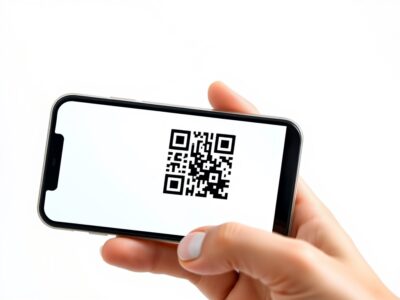
「QRコードを読み取る」または「手動で入力」を選択してください。
カメラでQRコードを読み取る場合は、画面全体にコードが収まるように調整します。
手動入力の場合は、メールに記載されたSM-DP+アドレスとアクティベーションコードを正確に入力します。
アクティベーションは毎日9時から21時の間で実施してください。
この時間帯以外では接続エラーが発生する可能性があります。
Dプランをご利用の方は「eSIMキャリアアクティベーション」が利用可能です。
Aプランの方は「手動で設定」を選択する必要があります。
APN設定が自動で反映されない場合は、別途プロファイルのダウンロードが必要です。
mineo公式サイトからAPN構成プロファイルを取得してください。
設定完了後、モバイルデータ通信が可能かテストしましょう。
Safariでウェブサイトを表示できるか確認してください。
通話機能もテストすることをお勧めします。
緊急通報番号(110番など)に実際にかける必要はありません。
着信音が鳴るかどうかだけで十分です。
旧iPhoneからデータを移行する場合は、両端末を近づけてください。
「iPhoneを設定」という画面が表示されたら「続ける」をタップします。
Apple IDで認証を行い、移行するデータを選択しましょう。
Apple Watchをお使いの場合は、自動的に再ペアリングの案内が表示されます。
ウォレットのカード情報も自動的に移行されますのでご安心ください。
移行中は端末を充電し、Wi-Fi環境下で行うことを推奨します。
大容量のデータ移行には数時間かかる場合があります。
設定完了後、すべてのアプリが正常に動作するか確認してください。
特に銀行アプリなど、セキュリティ設定が必要なアプリは要注意です。
Face IDやTouch IDの再設定も忘れずに行いましょう。
旧iPhoneのデータ消去は、すべての設定が完了してから実施してください。
「設定」→「一般」→「転送またはiPhoneをリセット」から操作可能です。
「コンテンツと設定を消去」を選択すると完全に初期化されます。
eSIMの再発行手数料は現在キャンペーンにより無料です。
このキャンペーンは予告なく終了する可能性がありますのでご注意ください。
SプランはeSIM非対応のため、物理SIMのみのご利用となります。
海外旅行時には、現地のeSIMを追加でインストール可能です。
複数のeSIMを登録しておけば、状況に応じて切り替えができます。
「モバイル通信」設定で優先するデータ回線を選択しましょう。
データ通信量の確認は「設定」→「モバイル通信」から可能です。
月間使用量が上限に近づいた場合は、通知が表示されます。
通信速度制限がかかった場合は、翌月までの制限となります。
通信品質に問題がある場合は、電波状況の良い場所で再接続を試みてください。
問題が解決しない場合は、mineoカスタマーサポートにご連絡ください。
eSIMの最大の利点は、物理的なSIMカードの紛失リスクがないことです。
また、複数の回線を一つの端末で管理できるのも魅力です。
ビジネスとプライベートで別々の回線を使い分けたい方に最適です。
今後もeSIM対応サービスは増えていく見込みです。
新しい通信サービスが登場した際も、すぐに試せる柔軟性があります。
定期的に設定内容を見直すことをお勧めします。
不要なeSIMプロファイルは随時削除可能です。
「設定」→「モバイル通信」→「モバイルデータプラン」から操作してください。
削除前には、その回線を使用していないことを必ず確認しましょう。
バックアップはiCloudまたはPCを使用して定期的に実施してください。
万が一の端末故障時でも、データを復元できるように準備が重要です。
これらの手順を踏めば、誰でもスムーズにeSIM設定を完了できます。
新しいiPhoneの全機能を存分にお楽しみください。
まとめ
新iPhoneの設定画面で「モバイル通信」を開き、先ほど追加したeSIMのラインをタップしてください。
「この番号をプライマリとして使用」をオンに設定しましょう。
これで音声通話とSMSが新しいeSIM経由で行われるようになります。
データ通信の優先ラインも忘れずに設定してください。
「モバイルデータ」から使用したい回線を選択します。
複数のeSIMを登録している場合は、この設定が特に重要です。
誤って別の回線をデータ通信に使用すると、追加料金が発生する可能性があります。
FaceTimeとiMessageの連絡先表示も確認しましょう。
「設定」→「FaceTime」で発信元を新しい番号に変更します。
iMessageについても同様の設定が必要です。
これで全ての通信が新しいeSIM経由で行われるようになります。
最後に、旧iPhoneの通信機能をオフにすることをお勧めします。
「設定」→「モバイル通信」から該当するSIMを無効にしてください。
これにより、誤った端末からの通信を防ぐことができます。
eSIM移行後の確認事項として、重要な連絡が旧番号に来ていないか確認しましょう。
銀行やクレジットカードのショートメール認証などは特に注意が必要です。
二段階認証の設定変更が必要なサービスもあります。
主要なSNSやメールサービス、金融アプリは必ず確認してください。
mineoの場合は、旧eSIMの無効化が自動的に行われる場合があります。
しかし、明示的に無効化したい場合はカスタマーサポートに連絡してください。
eSIMの最大の利点は、複数の回線を同時に使用できることです。
海外旅行時には現地のeSIMを追加することで、データ通信を安価に利用できます。
ビジネスとプライベートで番号を分けたい場合にも最適な解决方案です。
物理SIMよりもセキュリティ面で優れている点も見逃せません。
端末を紛失した場合でも、遠隔からeSIMを無効化することが可能です。
SIMジャッキングのリスクも大幅に低減されます。
設定完了後は、電池の消耗状況を数日間観察してください。
複数の回線を同時に使用すると、電池の消耗が早まる可能性があります。
必要に応じて「モバイルデータの切り替え」を有効にすると良いでしょう。
この設定により、使用していない回線は自動的にスタンバイ状態になります。
通信速度に問題がある場合は、電波状況の良い場所でテストしてください。
5Gエリア外ではLTEに切り替わる場合があります。
mineoのネットワーク状況ページで、現在のエリア状況を確認できます。
APN設定が正しく行われているかも再確認しましょう。
「設定」→「モバイル通信」→「モバイルデータネットワーク」で確認できます。
自動設定が反映されていない場合は、手動でAPNを「mineo.jp」に設定してください。
ユーザー名とパスワードは空白のままで問題ありません。
MMS設定も同じAPNアドレスを使用します。
プロキシ設定は特に変更する必要はありません。
これらの設定が完了すれば、快適なeSIM生活の始まりです。
新しいiPhoneのすべての機能を存分にお楽しみください。
今後は機種変更のたびに物理SIMの交換が必要なくなりました。
eSIMの再発行のみで済むため、設定が格段に楽になります。
このガイドが、eSIMへの移行をスムーズに行うお手伝いとなれば幸いです。
何か質問があれば、mineoのカスタマーサポートまでお問い合わせください。
彼らはeSIMに関する豊富な知識と経験を持っています。
新しい通信時代を、安心して楽しんでいただけますよう。