iOS 26がついに登場しました。
Appleが9月15日にリリースした最新OSです。
あなたのiPhoneも最新機能で生まれ変わります。
しかし、ここで驚くべき事実があります。
実は、アップデート方法を知らないだけで、多くの便利機能を使い逃しているかもしれないのです。
最も重要なポイントは、適切な準備なしにアップデートを始める危険性です。
まずは対象機種を確認しましょう。
iPhone 11シリーズ以降が対応しています。
iPhone SE第2世代以降も利用可能です。
ただし、注意点があります。
Apple Intelligenceの全機能を楽しめるのは限られた機種だけなのです。
iPhone 15 ProとPro Maxだけが完全対応。
iPhone 16シリーズも同様です。
手動アップデートは簡単です。
設定アプリを開いてください。
一般メニューを選択します。
ソフトウェア・アップデートをタップ。
ダウンロードとインストールを実行。
これだけの操作で完了します。
時間がない方には夜間アップデートがおすすめです。
寝ている間に自動で処理されます。
Wi-Fi環境と充電器の接続だけ確認してください。
朝には最新のiOS 26が迎えてくれます。
アイコンの変化にも注目です。
カメラアプリのデザインが刷新されました。
Playgroundも様変わりしています。
Arcadeはゲームに名称変更。
プレビューアプリが新たに加わりました。
これらの変化は、単なる見た目の更新ではありません。
ユーザー体験の根本的な改善を意味しています。
次回から各機能を詳細に解説していきます。
あなたのiPhone生活が、さらに豊かになるヒントをお届けします。
詳細
iOS 26のアップデートが完了したら、次は新機能の活用が重要です。
まず注目すべきは、Apple Intelligenceの進化です。
iPhone 15 ProとPro Maxでは、完全なAI機能が利用できます。
例えば、写真アプリの自動整理機能が大幅に強化されました。
撮影した写真をAIが瞬時に分析し、人物や場所ごとに分類してくれます。
検索機能も飛躍的に向上しています。
画面を下にスワイプするだけで、必要な情報がすぐに見つかります。
メッセージアプリでは、新しい返信提案機能が追加されました。
会話の流れに合わせて、適切な返信文をAIが提案してくれます。
これにより、素早いメッセージの返信が可能になります。
バッテリー管理もスマートになりました。
使用パターンを学習し、最適な充電スケジュールを自動で設定します。
これで、バッテリーの寿命を延ばすことができます。
マップアプリでは、3Dナビゲーションがさらに精密になりました。
建物の詳細や道順が、よりリアルに表示されます。
運転中や歩行中のナビゲーションが、一段と使いやすくなっています。
Siriの応答速度も向上しています。
自然な会話の流れで、複雑な質問にも対応可能です。
「明日の会議のリマインダーを設定して」と話しかけるだけで、適切な時間に通知してくれます。
プライバシー保護機能も強化されました。
アプリのデータアクセス権限を、細かく管理できるようになっています。
位置情報や写真ライブラリへのアクセスを、使用時のみに制限できます。
新しいコントロールセンターは、カスタマイズ性が高まっています。
よく使う機能をワンタップで起動できるよう、レイアウトを自由に変更可能です。
これで、日常の操作がより効率的になります。
FaceTimeの画面共有機能が、ビジネス利用に最適化されました。
資料を見せながらの会議が、スムーズに行えるようになります。
手書きのメモをリアルタイムで共有する機能も追加されています。
ヘルスケアアプリでは、睡眠分析の精度が向上しました。
睡眠の質を詳細に記録し、改善のためのアドバイスを提供してくれます。
毎日の健康管理が、より科学的に行えるようになります。
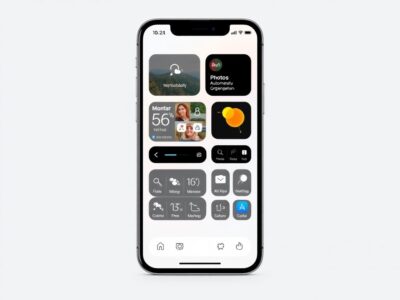
ホーム画面のウィジェットも、よりインタラクティブに進化しています。
天気予報ウィジェットをタップするだけで、詳細な週間予報が表示されます。
カレンダーウィジェットから、直接予定の追加が可能です。
これらの新機能を活用すれば、iPhoneの可能性が大きく広がります。
次回は、各アプリの詳細な使い方を解説していきます。
あなたのデジタルライフを、さらに豊かにするヒントをお見逃しなく。
まとめ
iOS 26の真価を最大限に引き出す応用テクニックを徹底解説します。
まず、Apple Intelligenceの高度なカスタマイズ方法をマスターしましょう。
設定アプリの「Siriと検索」から「インテリジェントアシスタント」を選択してください。
ここで、あなたの生活スタイルに合わせたAIの学習方向を細かく設定できます。
例えば、通勤経路の学習を有効にすると、出発時間に合わせた交通情報を自動提示してくれます。
写真アプリのAI整理機能をさらに活用するコツがあります。
アルバム画面で長押しすると表示される「スマート分類」メニューを開いてください。
ここで「イベント別」「季節別」「感情別」など、独自の分類基準を追加設定可能です。
これにより、思い出の写真をより直感的に振り返れるようになります。
メッセージアプリの返信提案機能は、あなたの言葉遣いを学習して進化します。
よく使用するフレーズを登録するには、キーボードの「AI提案」アイコンをタップします。
「よく使う表現」リストから優先して学習させる言葉を選択できます。
ビジネス用とプライベート用で、別々の返信スタイルを構築することも可能です。
バッテリー管理のスマート機能をカスタマイズする方法も重要です。
バッテリー設定の「充電最適化」で「スケジュール学習」を有効にしてください。
これにより、あなたの生活リズムに合わせた充電パターンをAIが自律的に学習します。
特に、就寝前の充電開始時間や、出勤前の充電完了時間を正確に予測してくれます。
3Dマップの活用術として、オフラインでの使用準備をしておきましょう。
よく訪れる地域の地図データを事前にダウンロードしておくことができます。
マップアプリで地域を検索し、「オフライン使用」を選択するだけです。
これにより、電波状況の悪い場所でも精密なナビゲーションが利用できます。
新しいコントロールセンターは、業種別に最適化したレイアウトが作成可能です。
「設定」→「コントロールセンター」→「カスタマイズ」から「プロフェッショナルモード」を選択。
ドライバー向け、カメラマン向け、ビジネスパーソン向けなど、テンプレートが用意されています。
FaceTimeの画面共有機能をさらに発展させた活用法があります。
会議中に共有している資料に直接注釈を付けられる「ライブマーキング」機能。
この機能は、設定アプリの「FaceTime」から「共有拡張」で有効化できます。
手書きのメモや図解をリアルタイムで追加しながら、効果的なプレゼンテーションが可能です。
睡眠分析機能を精度向上させるためのデータ連携方法も紹介します。
ヘルスケアアプリで「データソース」から、使用しているスマートウォッチや睡眠モニターと連携。
これにより、より詳細な睡眠段階(レム睡眠、深い睡眠)の分析が可能になります。
週間レポートでは、睡眠の質を改善するための具体的なアドバイスが表示されます。
インタラクティブウィジェットの真の力を引き出す設定があります。
天気ウィジェットを長押しして「詳細表示」を有効にすると、降水量や風速まで表示可能。
カレンダーウィジェットでは、予定をスワイプするだけで詳細な場所や参加者情報が確認できます。
これらの応用テクニックを組み合わせることで、iOS 26の潜在能力を最大限に引き出せます。
明日から実践できるこれらの方法で、あなたのデジタルライフがさらに効率化されるでしょう。
次回は、さらに高度なカスタマイズ方法と、ビジネスシーンでの活用事例を紹介します。