iPhoneでPDFから不要なページを削除する方法
文書のやり取りにPDFを使う場面が増えています。
ワープロや表計算で作成した書類を印刷する時と同じレイアウトで共有できるからです。
紙を使わないペーパーレス化が進む現代で、校正作業や書類確認に欠かせない形式となっています。
しかし、ここで疑問が生まれます。
複数ページのPDFをiPhoneで編集する時、どうすれば効率的でしょうか。
例えば20ページのレビュー用文書を受け取り、修正が必要な箇所がたった1ページだけだった場合。
残り19ページを削除できたら、修正箇所が明確になり、データ容量も減らせるでしょう。
ところが、実際にはもっと驚くべきことが起きています。
iOS 26では「プレビュー」アプリが独立し、PDF編集機能が大幅に強化されたのです。
従来はメモアプリやファイルアプリからクイックルックを呼び出す必要がありました。
それが専用アプリとなったことで、操作が格段にしやすくなっています。
まさかと思うかもしれませんが、ページ削除はたった3タップで完了します。
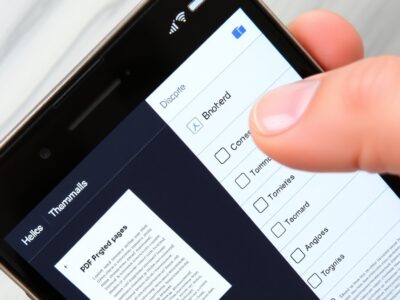
まずページを移動する際に表示される総ページ数をタップし、ページ一覧を表示させます。
次に削除したいページを選び、サムネイル中央の「…」ボタンをタップ。
最後に「ページを削除」を選択するだけで、不要なページがPDFから消えるのです。
ただし、ここで重要な注意点があります。
パスワードで保護されたPDFでは編集メニュー自体が表示されません。
プロテクトがかかった文書は変更を加えられないため、編集可能かどうかが一目でわかる仕組みです。
まさにこれは、従来のPDF編集の常識を覆す進化と言えるでしょう。
たった数回のタップで文書を最適化できる時代が、もうあなたの手の中にあるのですから。
詳細
プレビューアプリを起動し、編集したいPDFファイルを開きます
画面下部のツールバーからページ管理アイコンをタップしましょう
全ページがサムネイル表示され、直感的な操作が可能になります
不要なページのサムネイルを長押しすると、削除オプションが表示されます
削除を確認するダイアログが現れたら、「削除」をタップして確定してください
複数ページをまとめて削除したい場合には、サムネイル右上の選択ボタンが便利です
不要なページをまとめて選択し、一括で削除するのが効率的でしょう
ページ順序の変更も同時に行えるので、文書の再構成がスムーズに進みます
編集内容は自動的に保存されるため、保存操作が不要な点も魅力的です
元に戻す機能が充実しており、誤操作時も安心して作業を続けられます
削除後のPDFはファイルアプリ内にそのまま保存され、容量が最適化されます
メール添付やクラウド共有時にも、編集後の状態が反映されていることを確認できます
重要なのは、オリジナルファイルを残したい場合の対処法です
編集前にファイルを複製しておくか、別名で保存する習慣をつけましょう
PDF編集におけるこの進化は、モバイル作業の可能性を大きく広げています
従来はPCで行っていた作業が、外出先でも完結するようになったのです
業務効率化やペーパーレス推進に、大きな貢献をもたらす機能と言えるでしょう
さらに高度な編集が必要な場合には、サードパーティアプリの活用も検討できます
しかし標準機能で十分な場面が多く、まずはプレビューアプリをお試しください
この知識を身につけることで、日々の書類処理が格段に快適になるはずです
次回はPDFページの並べ替えと結合について、詳しく解説していきます
まとめ
プレビューアプリで不要ページを削除する方法をマスターしたら、次のステップに進みましょう。
PDFページの並べ替えと結合は、文書整理の重要なスキルです。
書類の順序を入れ替えたり、複数のPDFを1つにまとめたりする場面は頻繁に訪れます。
例えば、契約書の追加条項を正しい位置に挿入したい時。
あるいは複数人で作成した資料を1つのファイルに統合する必要がある時。
そんな時に役立つテクニックを詳しく解説していきます。
まずはページの並べ替えから始めましょう。
プレビューアプリでPDFを開き、ページ管理アイコンをタップします。
サムネイル表示された状態で、移動したいページを長押ししてください。
ページが浮き上がったら、目的の位置までドラッグして移動できます。
この操作は直感的で、誰でも簡単にマスターできるでしょう。
ページ番号が自動的に振り直されるため、手動での調整は必要ありません。
次に、複数のPDFを結合する方法をご紹介します。
ファイルアプリで結合したいPDFファイルをすべて選択してください。
複数ファイルを選択するには、画面右上の「…」ボタンをタップ後、「選択」を選びます。
結合したいファイルにチェックを入れ、下部メニューから「PDFを作成」を選択しましょう。
自動的に1つのPDFファイルが生成され、ページ順に整理されます。
結合後のファイル名は自由に変更可能です。
ページ順序を細かく調整したい場合には、結合後の編集が有効です。
プレビューアプリで結合したPDFを開き、ページ管理画面に入ります。
ここで個別のページをドラッグして順序を変更できます。
重要なページを前面に移動したり、付録資料を末尾にまとめたり自由自在です。
結合と並べ替えを組み合わせることで、理想的な文書構成が完成します。
結合時の注意点として、ファイルサイズとページ数を確認しましょう。
あまりにも多くのファイルを一度に結合すると、処理に時間がかかる場合があります。
また、結合後のファイルサイズが大きすぎると、送信や共有が困難になる可能性も。
適切なファイル分割を心がけることが、効率的な文書管理のコツです。
さらに高度なテクニックとして、部分的な結合方法も覚えておきましょう。
元のPDFから必要なページだけを抽出し、新たなファイルとして保存できます。
プレビューアプリのページ管理画面で、保持したいページのみを選択してください。
選択後、「PDFを作成」をタップすれば、選択したページだけの新しいファイルが完成します。
この機能を使えば、大量の文書から必要な部分だけを抜き出せます。
結合したPDFの編集可能性も確認しておきましょう。
パスワードで保護されたファイルを結合する場合、制限がかかる可能性があります。
編集可能な状態のファイルを選ぶか、事前に保護を解除しておくことをお勧めします。
結合後のファイルにもパスワードを設定できるため、セキュリティ対策は万全に。
これらの操作をマスターすれば、PDF管理の効率が飛躍的に向上します。
会議資料の整理や提案書の作成が、よりスムーズに行えるようになるでしょう。
プレビューアプリの標準機能だけで、ほとんどの編集作業は完了します。
特別なアプリをインストールする必要はありません。
最後に、編集したPDFの活用方法について考えてみましょう。
並べ替えや結合を施した文書は、メール添付で送信できます。
クラウドストレージにアップロードすれば、複数人での共有も簡単です。
AirDropを使えば、近くのMacやiPhoneに瞬時に転送可能。
あらゆるシーンで、最適化されたPDFを活用できるのです。
これらのスキルを日常的に活用することで、デジタル文書処理が格段に楽になります。
面倒だった書類整理が、指先の簡単な操作で完了するのです。
PDF編集の可能性を最大限に引き出し、仕事の効率化を実現してください。
次回は、PDFへの注釈追加と署名機能について詳しく解説予定です。